R Installer une CloudGate neuve
Objectif : une CloudGate en service, ses capteurs déclarés et émettant leurs mesures.
Cette procédure suppose un fichier de référence, produit à partir d'une CloudGate déjà paramétrée. Pour préparer une passerelle sans ce fichier, ou pour produire le fichier lui-même, voir Mise en service complète.
Ce qui est fourni
| Le fichier de référence | Configuration complète d'une CloudGate déjà paramétrée. Il contient le réseau, les réglages cellulaires et le programme embarqué. |
|---|---|
| La fiche de site | Les valeurs propres à ce site : nom de la passerelle, mots de passe, adresses IoBase et Asystom. |
| Les capteurs | Dans leur boîte, étiquettes lisibles. |
| Le matériel | Antenne, carte SIM activée, câble Ethernet, aimant. |
Raccorder
- Visser l'antenne sur le connecteur MAIN, insérer la carte SIM, relier le poste à la CloudGate par le câble Ethernet, puis mettre sous tension.
- Ouvrir http://192.168.1.1 dans un navigateur et se connecter avec
admin/admin.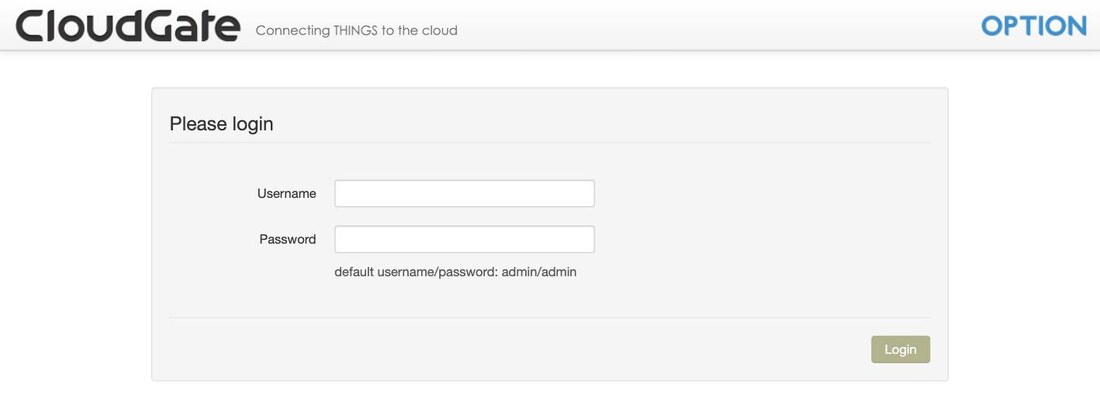
Installer la configuration
- Sélectionner Provisioning dans la barre supérieure, puis Upload device
provisioning file dans le menu de gauche.
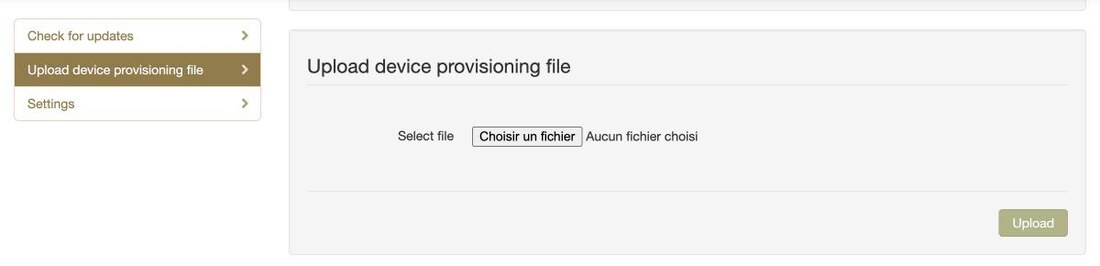
- Cliquer sur Choisir un fichier, sélectionner le fichier de référence, puis
cliquer sur Upload. La CloudGate redémarre.
Ne pas utiliser Check for updates, qui interroge le serveur du constructeur et consomme du forfait données.
- Se reconnecter à l'adresse indiquée sur la fiche de site, puis System et
Username & Password : remplacer le mot de passe par celui de la fiche.
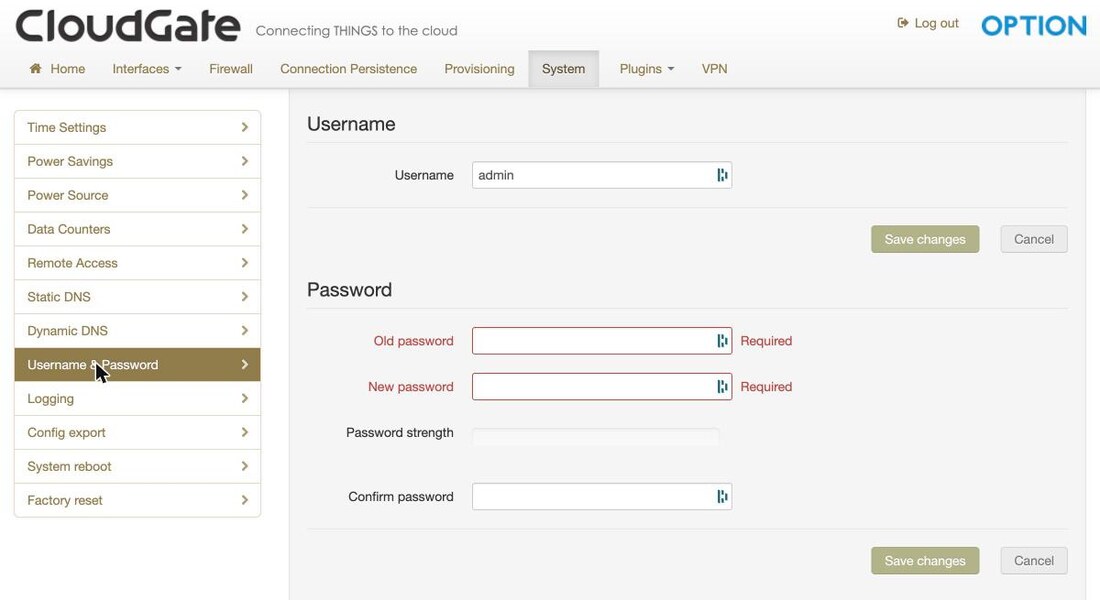
Le fichier de référence contient les mots de passe de la CloudGate dont il a été tiré. Cette étape n'est pas facultative.
Renseigner le site
- Ouvrir le cockpit d'administration, port 8889, onglet Globals. Renseigner
les valeurs de la fiche de site, puis Appliquer.
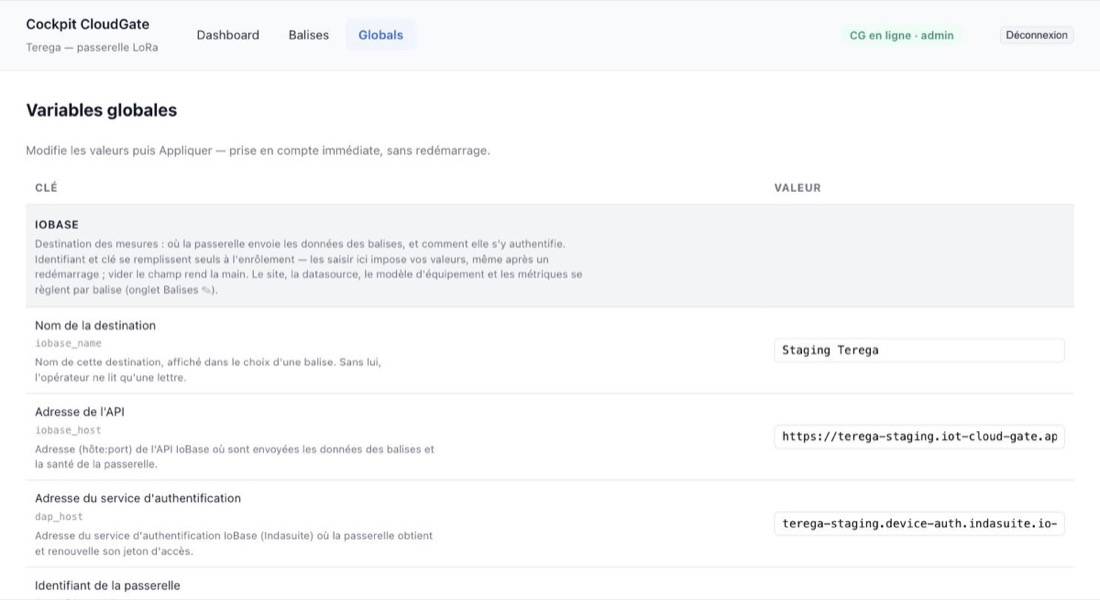
- Cliquer sur Enrôler cette passerelle, puis prévenir l'administrateur IoBase. L'écran indique en attente de validation jusqu'à son accord, puis enrôlée.
Déclarer les capteurs
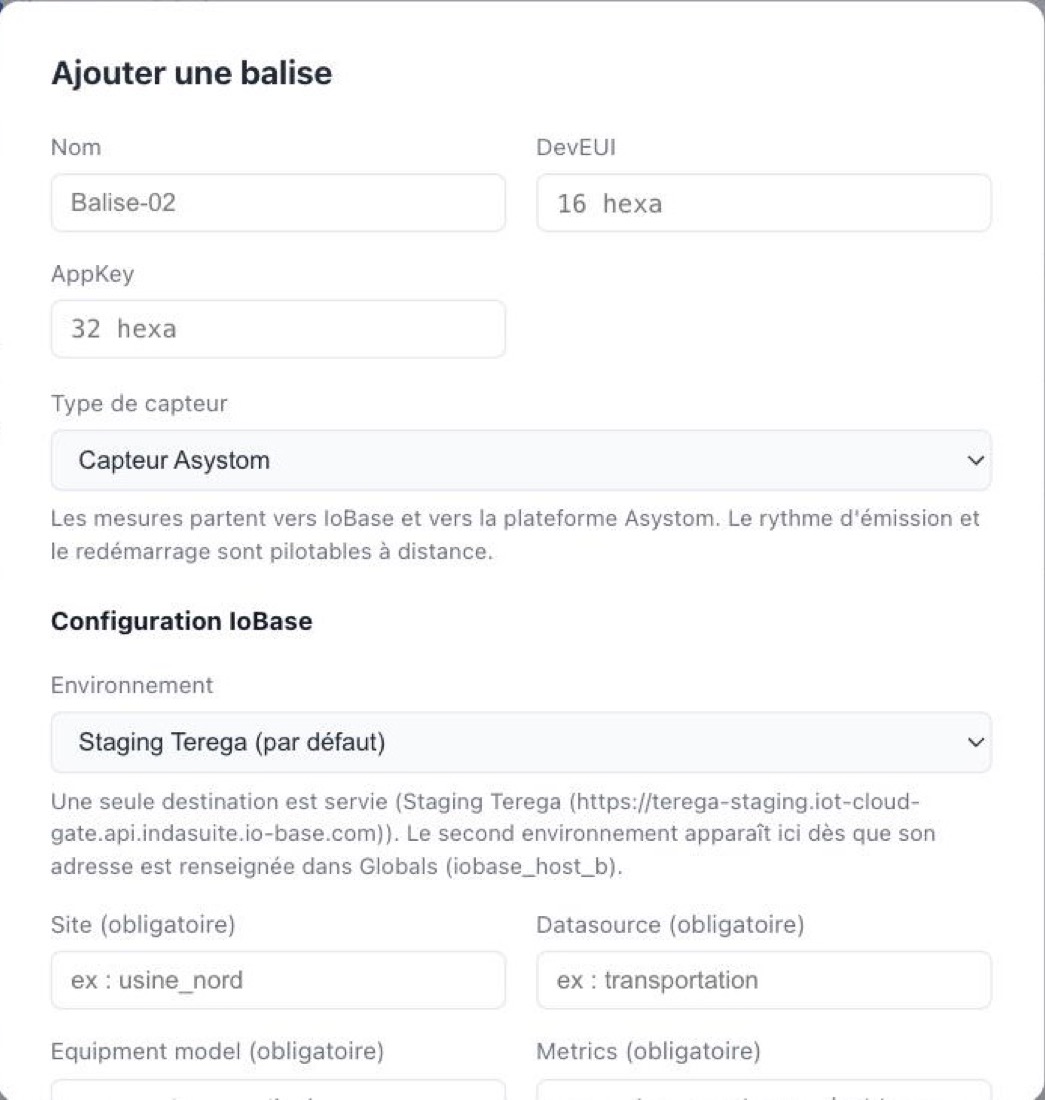
- Onglet Balises, + Ajouter une balise. Pour chaque capteur : nom, DevEUI,
AppKey, type, et les quatre champs de la fiche de site.
Poser
- Fixer la CloudGate et les capteurs à leur emplacement. Réveiller chaque capteur : aimant approché trois à six secondes, retiré autant, trois fois.
- Onglet Tableau de bord : vérifier que chaque capteur est au vert et que les
mesures partent. Compter une à deux minutes par capteur.
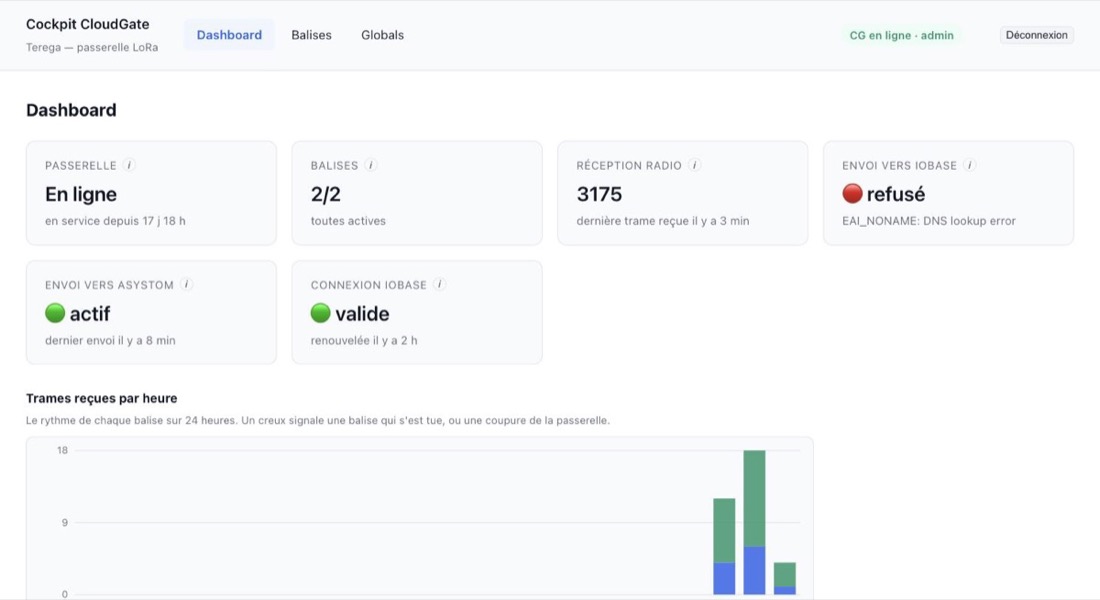
Un capteur qui reste rouge au-delà de cinq minutes a le plus souvent une AppKey mal recopiée. Un capteur vert dont les mesures ne partent pas a un champ obligatoire vide.
En cas de blocage
| La page ne s'ouvre pas en 192.168.1.1 | La CloudGate n'est pas neuve. Utiliser l'adresse de la fiche de site. |
|---|---|
| Le téléversement est refusé | Le fichier ne correspond pas à ce modèle de CloudGate. Le redemander au fournisseur. |
| Pas de connexion cellulaire | Antenne absente, carte SIM non activée, ou APN différent de celui du fichier de référence. L'APN se corrige sous Interfaces puis LTE Connection. |
| L'enrôlement reste en attente | La validation n'a pas encore été donnée côté IoBase. Ne pas relancer l'enrôlement : l'attente repartirait de zéro. |
Ce qui reste à valider avant que cette procédure soit utilisable
Deux points de cette page décrivent une cible, pas l'état actuel. Ils sont signalés ici plutôt que passés sous silence.
| Étape 3, le téléversement | La page Provisioning de l'interface accepte bien un fichier local, et Config export produit bien une configuration complète. Mais aucun export n'a jamais été reposé sur une autre CloudGate : il n'en existe qu'une. À essayer sur la première CloudGate vierge, avant tout autre travail. Tant que ce n'est pas fait, la mise en service passe par M1 à M5. |
|---|---|
| Étape 6, le bouton d'enrôlement | Il n'existe pas encore. L'enrôlement se fait aujourd'hui en ligne de commande, voir M3.6. Les quatre étapes existent dans le programme embarqué mais sont volontairement débranchées, un déclenchement accidentel coûtant plusieurs jours d'attente. |