M2 Configurer la CloudGate
Objectif : une CloudGate qui répond à son adresse définitive, à l'heure, avec un accès données, et dont le gabarit est capturé.
Ce chapitre s'applique à une CloudGate Nano de la famille CM0126. Les copies d'écran proviennent d'un appareil déjà configuré : les champs y sont renseignés là où un appareil neuf les présente vides.
2.1 Raccorder et ouvrir la session
- Relier le poste à la CloudGate par un câble Ethernet, sur le connecteur LAN / ETH0.
- Régler la carte réseau du poste en adressage automatique.
- Ouvrir http://192.168.1.1 dans un navigateur.
Sortie d'usine, la CloudGate répond en 192.168.1.1 et distribue des adresses. Un appareil déjà mis en service répond à l'adresse de la fiche de site et n'en distribue aucune : régler alors le poste en adresse fixe dans ce réseau.
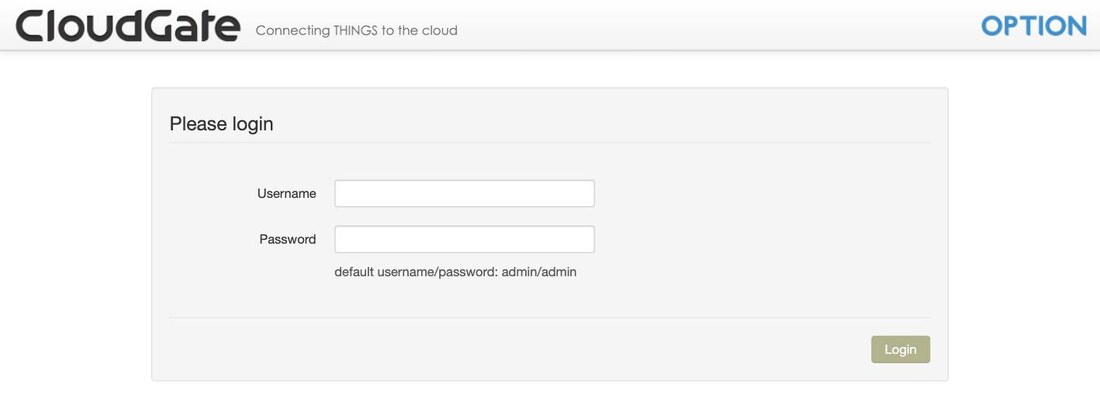
- Renseigner :
- Username :
admin - Password :
adminsur un appareil d'usine, sinon le mot de passe de la fiche de site
- Username :
- Cliquer sur Login.
L'identifiant et le mot de passe d'usine sont tous deux
admin, valeur documentée par le constructeur. Un appareil déjà mis en service porte le mot de passe défini en 2.2, consigné dans la fiche de site. Sans ce mot de passe, seule une remise à zéro rend la main, et elle efface toute la configuration. - La page Home s'affiche, section Connection status.
2.2 Changer le mot de passe d'administration
- Sélectionner System dans la barre supérieure.
- Sélectionner Username & Password dans le menu de gauche.
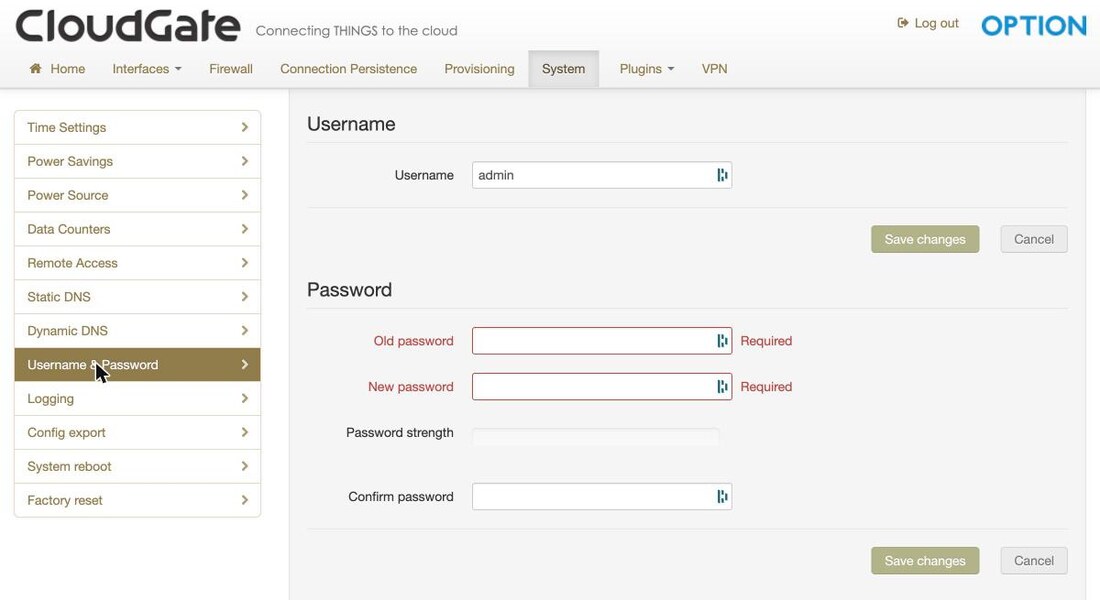
- Renseigner sous Password :
- Old password : mot de passe actuel
- New password : mot de passe de la fiche de site
- Confirm password : le même
- Cliquer sur Save changes.
- Se déconnecter, puis se reconnecter avec le nouveau mot de passe.
Ce mot de passe est repris dans le fichier de site et substitué dans le flux déployé en M3. Le changer après le déploiement impose de redéployer.
2.3 Carte SIM et accès données
- Mettre la CloudGate hors tension.
- Insérer la carte SIM dans le logement prévu, puis remettre sous tension.
- Visser l'antenne sur le connecteur MAIN.
- Sélectionner Interfaces puis LTE Connection dans la barre supérieure.
- Sélectionner Network settings dans le menu de gauche.
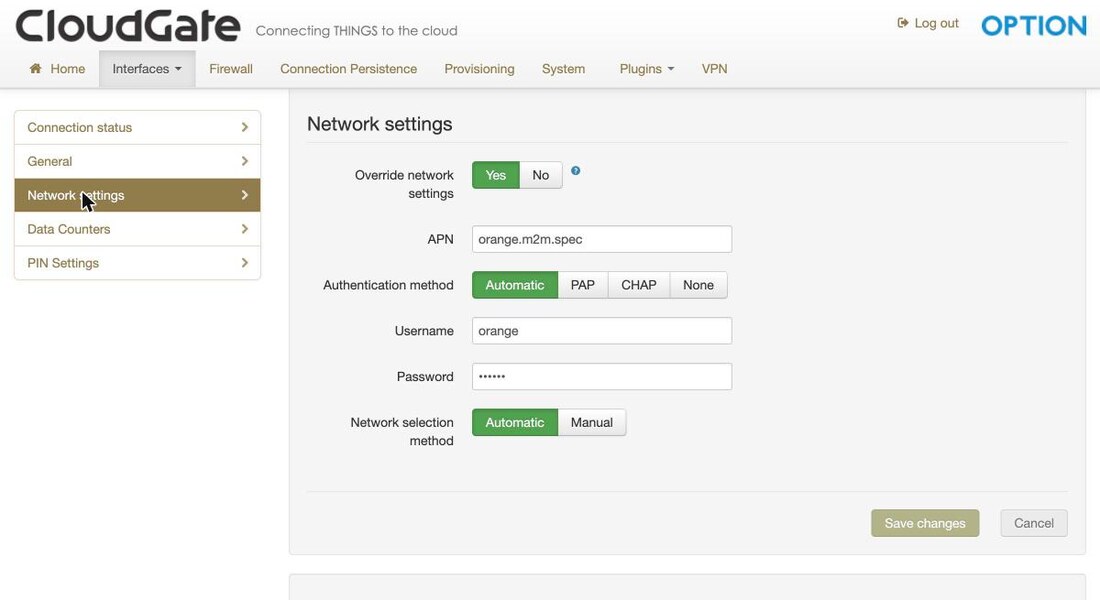
- Régler Override network settings sur Yes.
- Renseigner APN avec la valeur de la fiche de site.
- Renseigner Username et Password si l'opérateur les impose, sinon les laisser vides.
- Cliquer sur Save changes.
- Sélectionner Connection status dans le menu de gauche. Le bandeau affiche Connected et une adresse IP apparaît. Compter deux à trois minutes.
Le modem est Cat M1 et NB1 uniquement. Une carte SIM grand public ne s'attache pas : il faut une SIM M2M chez un opérateur qui déploie le Cat M1.
2.4 Vérifier l'horloge
- Sélectionner System dans la barre supérieure.
- Sélectionner Time Settings dans le menu de gauche.
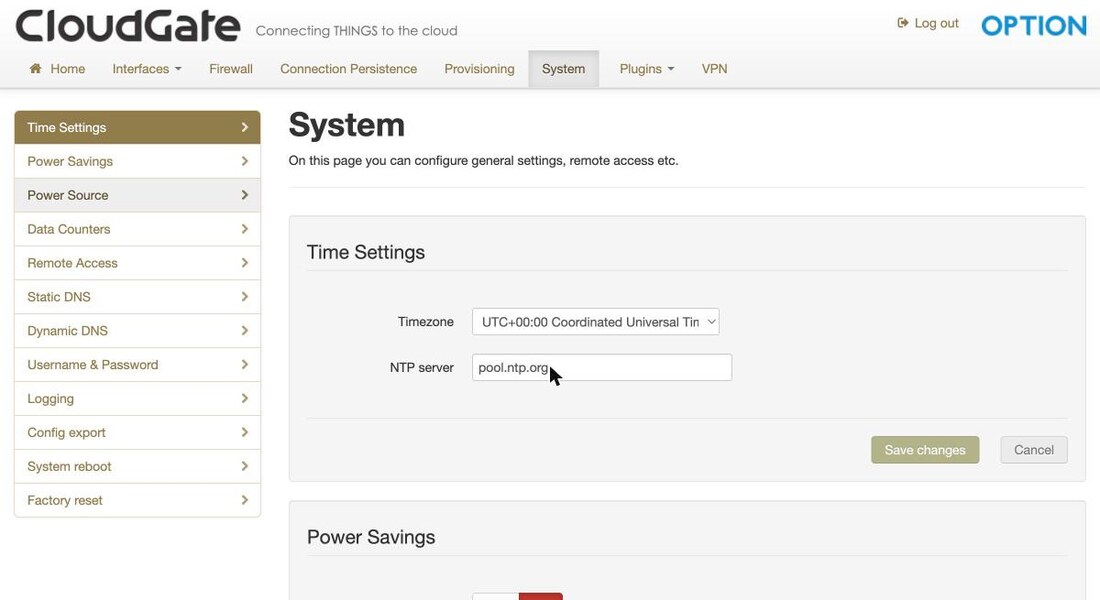
- Vérifier :
- Timezone : UTC+00:00
- NTP server : pool.ntp.org
- Vérifier que l'heure affichée est juste.
Les deux valeurs sont celles d'origine : il n'y a normalement rien à modifier. Cette vérification vient après 2.3 car la CloudGate se met à l'heure par le réseau. La garde de six heures qui protège les jetons d'authentification se calcule sur cette horloge.
2.5 Adresse sur le réseau du site
- Noter l'adresse fixe que prendra le poste dans le nouveau réseau, et la régler avant l'étape suivante.
- Sélectionner Interfaces puis Main Ethernet - LAN.
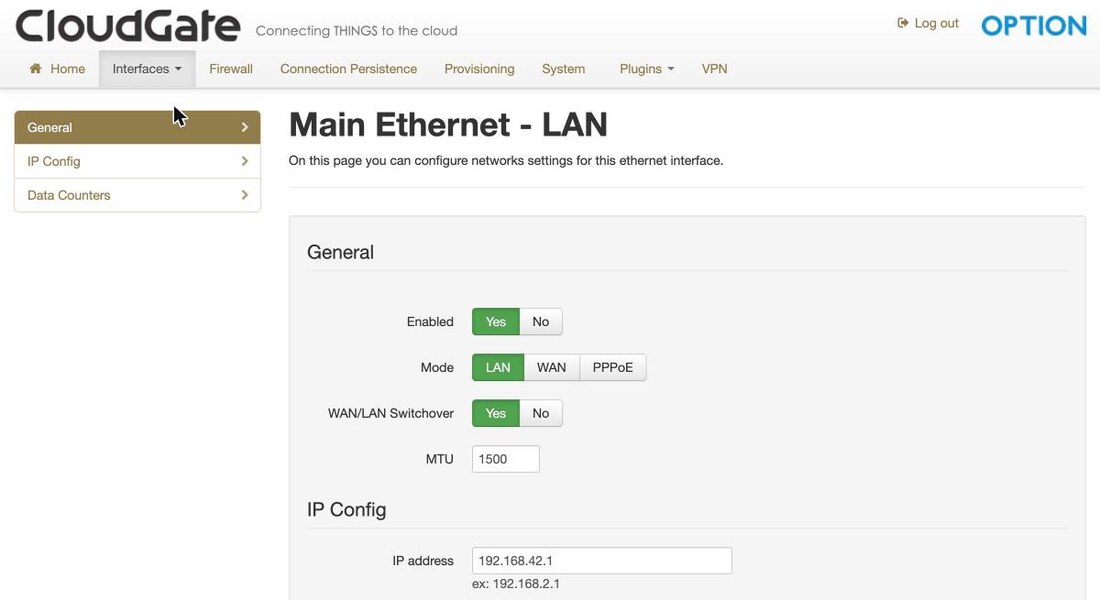
- Vérifier sous General :
- Enabled : Yes
- Mode : LAN
- Renseigner sous IP Config le champ IP address avec l'adresse de la fiche de site.
- Cliquer sur Save changes. La CloudGate ne répond plus à l'ancienne adresse.
- Ouvrir la nouvelle adresse dans le navigateur. La page de connexion s'affiche.
2.6 Tunnel IPsec
Étape applicable uniquement si le site dispose d'un tunnel. Sinon, passer directement en 2.7.
- Sélectionner VPN dans la barre supérieure.
- Cliquer sur Add IPsec Tunnel, ou sélectionner le tunnel existant dans le menu de
gauche.
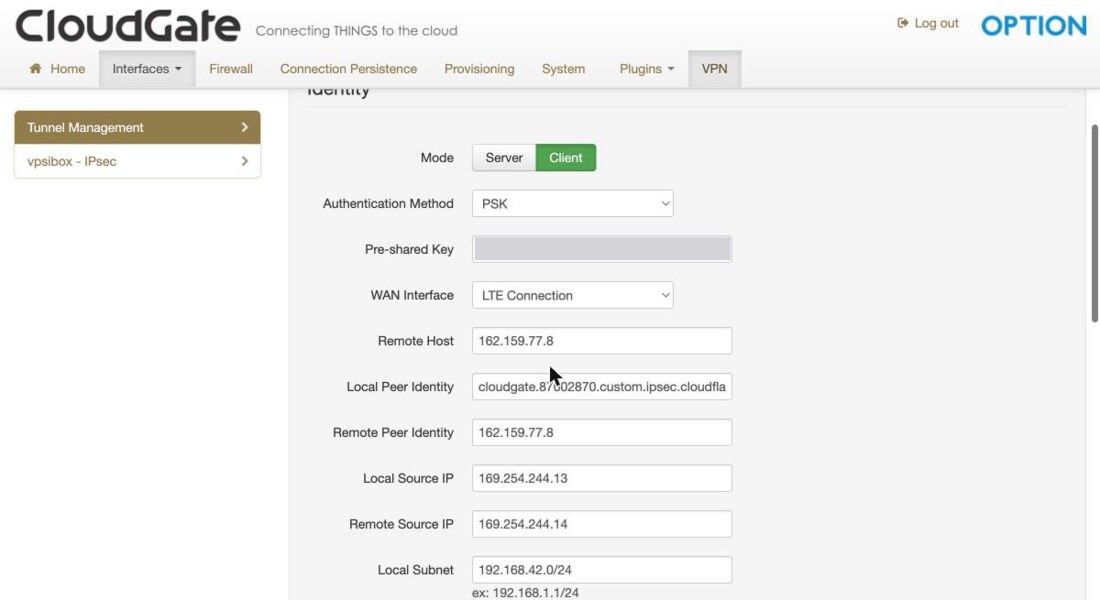
- Renseigner sous Identity :
- Mode : Client
- Authentication Method : PSK
- Pre-shared Key : valeur de la fiche de site
- WAN Interface : LTE Connection
- Remote Host : adresse de la fiche de site
- Local Peer Identity : le nom de domaine de la fiche de site, pas une adresse IP
- Local Subnet : le réseau local de la CloudGate, en notation CIDR
- Remote Subnet : le réseau distant de la fiche de site
- Cliquer sur Save changes.
- Vérifier que le tunnel est annoncé établi.
Local Peer Identity attend un nom de domaine. Une adresse IP dans ce champ empêche l'établissement du tunnel, sans message explicite. Ne jamais saisir 0.0.0.0/0 en Remote Subnet : le firmware le traduit en routes qui capturent tout le trafic, y compris celui du poste raccordé en Ethernet, et la CloudGate devient injoignable jusqu'à une remise à zéro. La clé pré-partagée est masquée sur la copie d'écran.
2.7 Capturer le gabarit
- Depuis le poste d'administration, lancer :
SITE=mon-site bash scripts/gabarit.sh fabriquer - Vérifier la sortie : une archive, un inventaire, et la mention « aucun secret applicatif ».
- Ranger les deux fichiers avec les sauvegardes du site, hors du dossier de mise en service.
Cette capture précède le déploiement de M3. Le flux applicatif est stocké dans la configuration de l'appareil et porte les mots de passe du site : un gabarit capturé après le déploiement les emporterait sur l'appareil suivant. L'inventaire produit indique quoi saisir aux étapes 2.3, 2.5 et 2.6 d'une prochaine mise en service.